دیالوگها یا «متن فیلم» بدنه اصلی آموزش را تشکیل میدهند، درست همانند اسکلت ساختمانی که بقیه چیزها روی آن سوار میشود. اینجا یاد میگیرید که چطور دیالوگها را آماده، قسمتبندی و سپس در سایت بارگذاری کنید.
در ادامه آموزشهای قبلی نوبت به وارد کردن متن فیلم یا همان دیالوگها رسید. پیش از وارد کردن متن فیلم نکته مهم بخشبندی کل اثر است. هر بخش از آموزش شما باید حداقل 10 و حداکثر 32 دیالوگ داشته باشد. که تقریبا بین 5 تا 16 دقیقه از فیلم را شامل خواهد شد.
برای درک بهتر این آموزش میتوانید ابتدا فیلم زیر را ببینید و سپس به مرورِ ادامه آموزش بپردازید.
تعریف معنای دیالوگ و بخش
پیش از هر کاری لازم است همان ابتدای کار بخشبندی کل اثر را انجام دهیم.
برای اینکار فیلم را اول از ابتدا تا انتها دیده و هر سکانس را به عنوان بخشی مجزا در نظر میگیریم.
سکانس، به مجموع چند صحنه از فیلم گفته میشود که با هم وحدت موضوعی دارند.
در ادامه آموزش قبل میخواهیم بخشبندی فیلم «روز گراندهاگ» را انجام دهیم. من چون این فیلم را قبلا چندبار دیدهام کار بخشبندی آن را به راحتی و در کمترین زمان انجام دادم. اگر شما نیز فیلم را قبلا با دقت دیده باشید میتوانید به راحتی ابتدا و انتهای بخشها را تعیین کنید.
هنگام بخشبندی، جدولی به شکل زیر در آفیس آماده کنید و اطلاعات را درون آن ذخیره کنید: (دانلود فایل نمونه)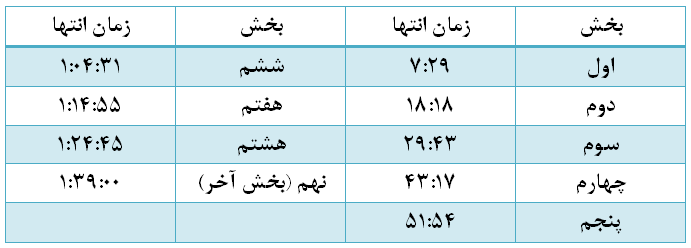 نکته مهم: هنگام بخشبندی توجه داشته باشید که هر آموزش حداکثر میتواند دارای 15 بخش باشد.
ایدهآل ترین حالت این است که هر بخش از آموزش شما حدودا بین 8 تا 12 دقیقه باشد.
بعد از آنکه بخشبندی کل اثر را به شکلی که در بالا گفته شد انجام دادیم حالا نوبت به دانلود زیرنویس فارسی و زبان اصلی فیلم است. هر دو فایل فارسی و زبان اصلی فیلم را باز میکنیم. حالا یک فایل ورد باز کرده که در آن به شکل زیر زیرنویسهای فارسی و انگلیسی را روبروی هم قرار میدهیم. (دانلود فایل نمونه)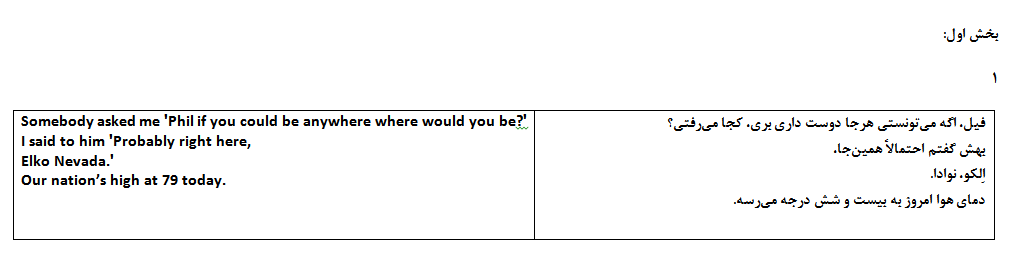
نکته مهم اول: حتما زیرنویسها را به صورت بالا روبروی یکدیگر قرار دهید. دلیل اینکار آن است که نرم افزار موبایلی بایفیلم، هر سطر از زیرنویس زبان اصلی فیلم را برابر یا زیرنویس فارسی یا ترجمه فارسی آن قرار میدهد. بنابراین باید مطمئن شویم که هر سطر از زبان اصلی با زبان فارسی آن تطابق دارد.
نکته مهم دوم: همانطور که میدانید فایلهای زیرنویس زوائدی دارند که اگر بخواهیم آنها را به صورت دستی حذف کنیم بسیار وقت گیر خواهد بود. برای اینکار از منوی سمت راست میزکار خود روی گزینه «پاکسازی متن» کلیک کنید. متن زیر نویس را وارد کرده و آن را پس از پاکسازی وارد ورد کنید. دقت کنید که با انجام پاکسازی اعداد از زیر نویس پاک میشوند پس قبل از پاکسازی اگر عددی در زیرنویس بکار رفته مشاهده کرده و بخاطر بسپارید تا پس از پاکسازی مجدد آن را به زیرنویس اضافه کنید.
نکته مهم سوم: حتما متن دیالوگها را با آنچه در فیلم میشنوید تطبیق دهید. بنابراین ضروری است که وقتی زیرنویسها را به صورت بالا در فایل ورد وارد کردیم آنها را مرور کرده و اگر ایرادی مشاهده کردیم برطرف میکنیم. توجه داشته باشید که ما به دنبال تولید یک اثر آموزشی هستیم. طبیعتاً تولید کنندگان متن زیرنویس چنین رویکردی نداشتهاند و در بسیاری از اوقات خواهید دید که دیالوگ درج شده در متن زبان اصلی زیرنویسها با آنچه در فیلم میشنوید تطابق ندارد. اینجا باید سعی کنید با خوب شنیدن یا با مراجعه و تطبیق آن با زیرنویسهای دیگر متن صحیح را استخراج کنید. رعایت این نکته بسیار ضروری است، چرا که مسئول واژهها و اصطلاحات، بر اساس دیالوگهایی که شما ثبت کردهاید شروع به کار میکند. بنابراین عدم درج صحیح دیالوگها باعث افزایش ضریب خطا در استخراج واژهها و اصطلاحات خواهد شد.
پس از انجام مراحل بالا بخش اول فیلم «روز گراندهاگ» به 16 دیالوگ تقسیم شد. این 16 دیالوگ را باید یکی یکی وارد سایت کنیم. برای اینکار در سایت وارد دیالوگهای بخش اول فیلم شده و «افزودن دیالوگ جدید» را میزنیم:
سپس در صفحه زیر متن دیالوگ شماره 1 را وارد میکنیم:
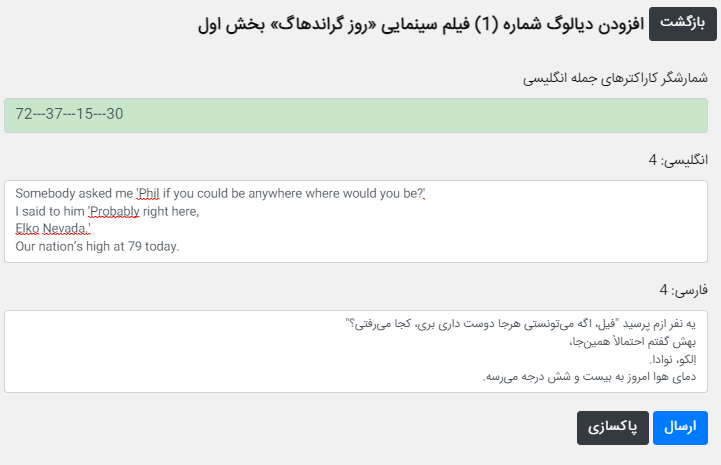
خط سبز رنگ شماره کاراکترهای متن زبان اصلی هر دیالوگ را بررسی میکند. تعداد کاراکترهای هر جمله نباید بیشتر از 100 عدد باشد. بنابراین اگر جمله ای بیش از 100 کاراکتر داشت، با زدن کلید اینتر آن را به دو سطر تبدیل میکنیم.
فقط یادتان باشد که قرار شد هر سطر از دیالوگ زبان اصلی برابر با ترجمه فارسیاش قرار بگیرد. پس باید تعداد سطرهای فارسی و زبان اصلی ما یکی باشد. وقتی یک سطر به زبان انگلیسی اضافه شود باید یک سطر هم به زبان فارسی اضافه شود. بنابراین در قسمت فارسی معادل ترجمه فارسی سطری که در انگلیسی اضافه کردیم را قرار میدهیم.
البته در این دیالوگ نیازی به این کار نیست. مطابق تصویر، عدد روبروی هر قسمت فارسی و انگلیسی برابر با یک عدد (عدد 4) است بنابراین تمام سطور با هم تطابق دارد و نیازی به ایجاد سطر جدید نیست.
در آخر کلید ارسال را میزنیم تا دیالوگ ما بارگذاری شود.
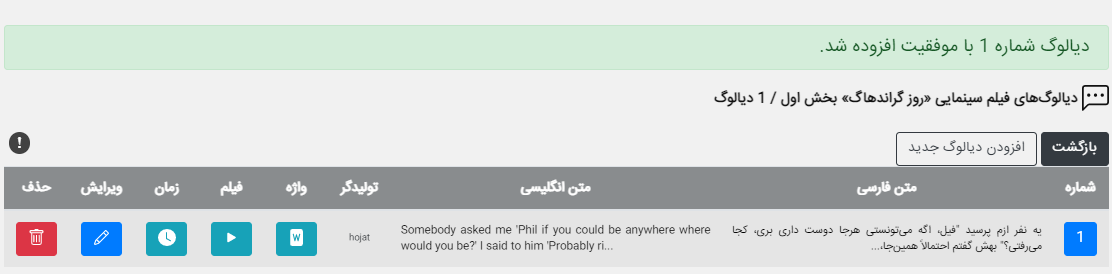
همانطور که میبینید دیالوگ ما با موفقیت اضافه شده است:
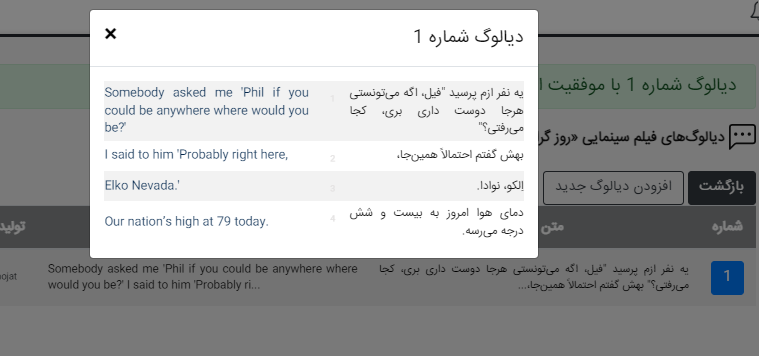
اگر روی متن فارسی یا انگلیسی دیالوگ کلیک کنیم پنجرهای به شکل زیر باز میشود که در آن دیالوگها روبروی هم نمایش داده شده و امکان مقایسه برای تولیدگر فراهم است: